
Telegram 中文下载导航 · 官方渠道整理
Telegram 官网下载导航
电脑版 · 安卓版 · 苹果版一站获取
本站持续追踪 Telegram(电报 / 纸飞机)各平台官方下载渠道,整理 Windows、macOS、Android、iOS 最新版安装包与安装教程,遇到下载不了、登录失败等问题也能在本站找到解决办法。
9亿+
全球月活用户
5大
主流平台全覆盖
200+
国家与地区可用
24h
消息云端实时同步
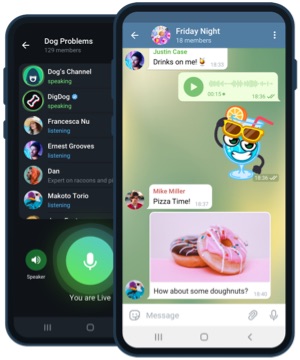
为什么选择 Telegram
四大核心能力,覆盖社交、办公与资讯获取全场景
无论是日常聊天、社群运营还是团队协作,Telegram 都能提供稳定的云端体验,以下是本站为你梳理的核心功能亮点。

海量群组与频道
单个群组最多支持20万成员,公开频道无人数上限,社区运营、资讯分发一步到位。

多端云端实时同步
手机、电脑、平板消息实时云端同步,换设备登录聊天记录与文件不丢失。
密聊与阅后即焚
秘密聊天采用端到端加密,支持设置消息自动销毁时间,敏感沟通更安心。

2GB超大文件传输
单文件最高支持2GB传输,图片、视频、安装包一键发送,无需额外压缩。
下载安装流程
四步完成 Telegram 下载与登录
选择设备平台
在下载中心选择电脑版(Windows/macOS)或移动版(Android/iOS),电脑版建议优先下载体验完整功能。
获取安装包
点击下载按钮后,系统会自动请求最新的官方分发节点,几秒内即可获得可用安装包链接。
安装并登录
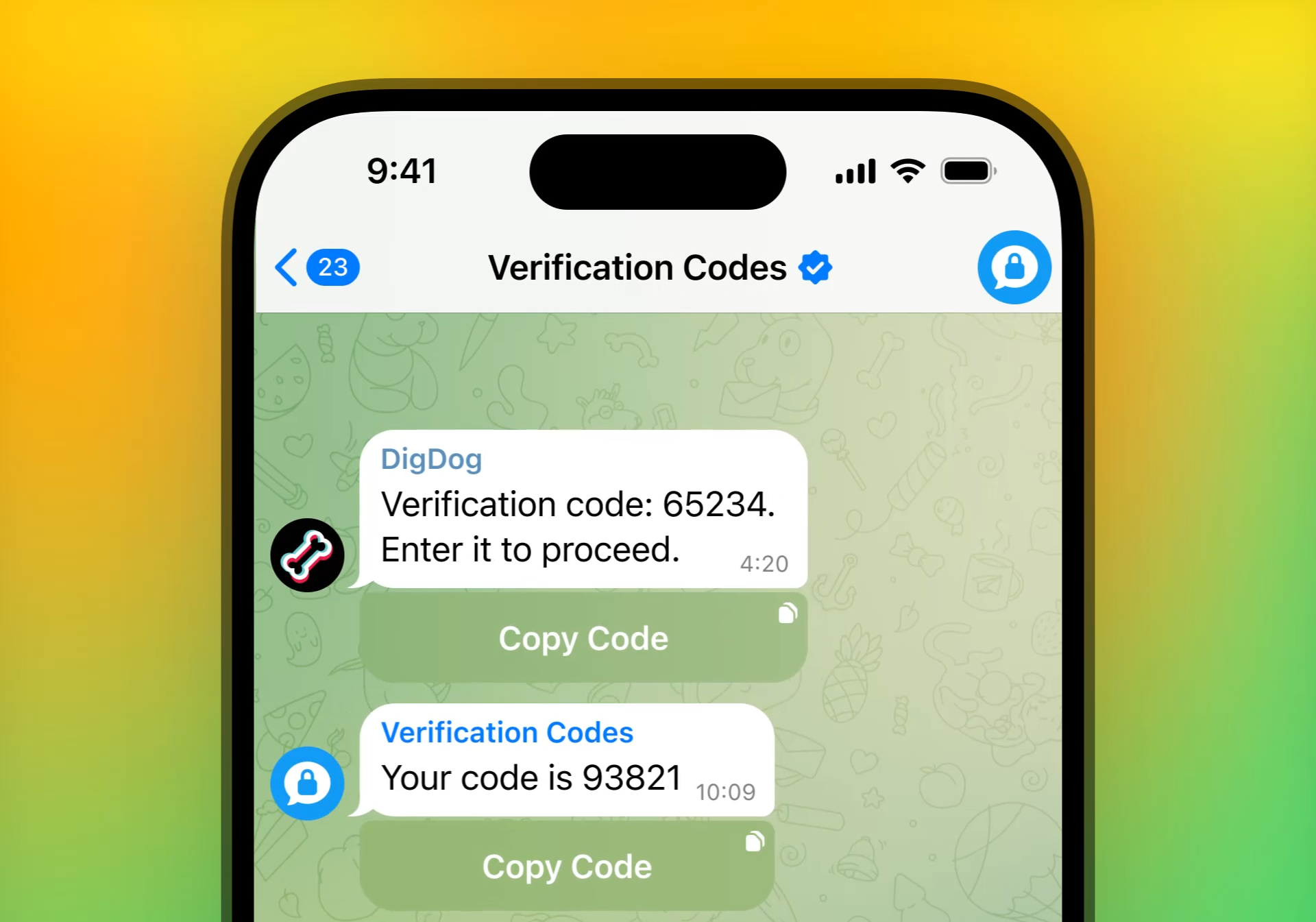
运行安装包完成安装,使用手机号接收验证码登录,首次登录建议开启两步验证保护账号。
开始畅聊
登录成功后即可创建群组、订阅频道、使用机器人,多端同步随时继续未读的聊天内容。
桌面端体验
Windows / macOS 电脑版界面更适合长时间办公沟通
相比手机端,Telegram 电脑版拥有更宽敞的聊天列表与消息面板,支持快捷键操作、 多窗口置顶、文件拖拽发送,是团队协作、资料分发的首选客户端,也是本站 下载中心默认排在最前的推荐版本。
前往下载电脑版 →
资讯动态
Telegram 最新资讯与深度使用攻略


常见问题
关于 Telegram 下载,大家都在问
本站首页与下载中心均提供入口,点击“立即下载”或前往 /download/ 页面,即可看到 Windows、macOS、Android、iOS 全平台的下载按钮。
在下载中心选择“Windows 电脑版”标签页,点击下载按钮后系统会自动请求最新分发节点,几秒内即可获得可用的安装包链接。
下载中心的 Android 标签页提供独立 apk 安装包下载地址,无需应用商店账号即可直接安装,适合国内用户使用。
iOS 版本通过 App Store 官方渠道分发,在下载中心点击“iOS 苹果版”即可跳转 App Store 完成下载,会自动获取最新版本。
登录后进入“设置 - Language”,选择简体中文即可切换界面语言,若列表中没有中文,可先加载社区语言包再进行选择。
可尝试切换网络环境后重新点击下载按钮获取新的分发节点,或参考下载中心页面底部的“下载失败常见处理方法”排查问题。
可以,登录后访问 Telegram 网页版即可收发消息,但部分高级功能(如语音聊天室)建议使用桌面客户端获得更完整的体验。
Telegram 支持超大群组、公开频道与云端多端同步,单文件传输上限更高;WhatsApp 更侧重通讯录好友之间的一对一沟通。
建议始终通过本站下载中心提供的官方渠道获取安装包,避免从来源不明的第三方网站下载,安装后可参考隐私安全页面完善账号保护设置。